
Tuotepäivitys
Vaihda sääntöjä verkon mukaan profiileilla Throttlr 1.7.0:ssa
Throttlr 1.7.0 tuo verkkoprofiilit: erilliset nopeusrajoitus-, esto- ja kiintiösääntöjen kokonaisuudet, jotka vaihtuvat, kun Macisi liittyy Wi-Fi-verkkoon tai langalliseen yhteyteen.
Kirjoittaja: Throttlr ·
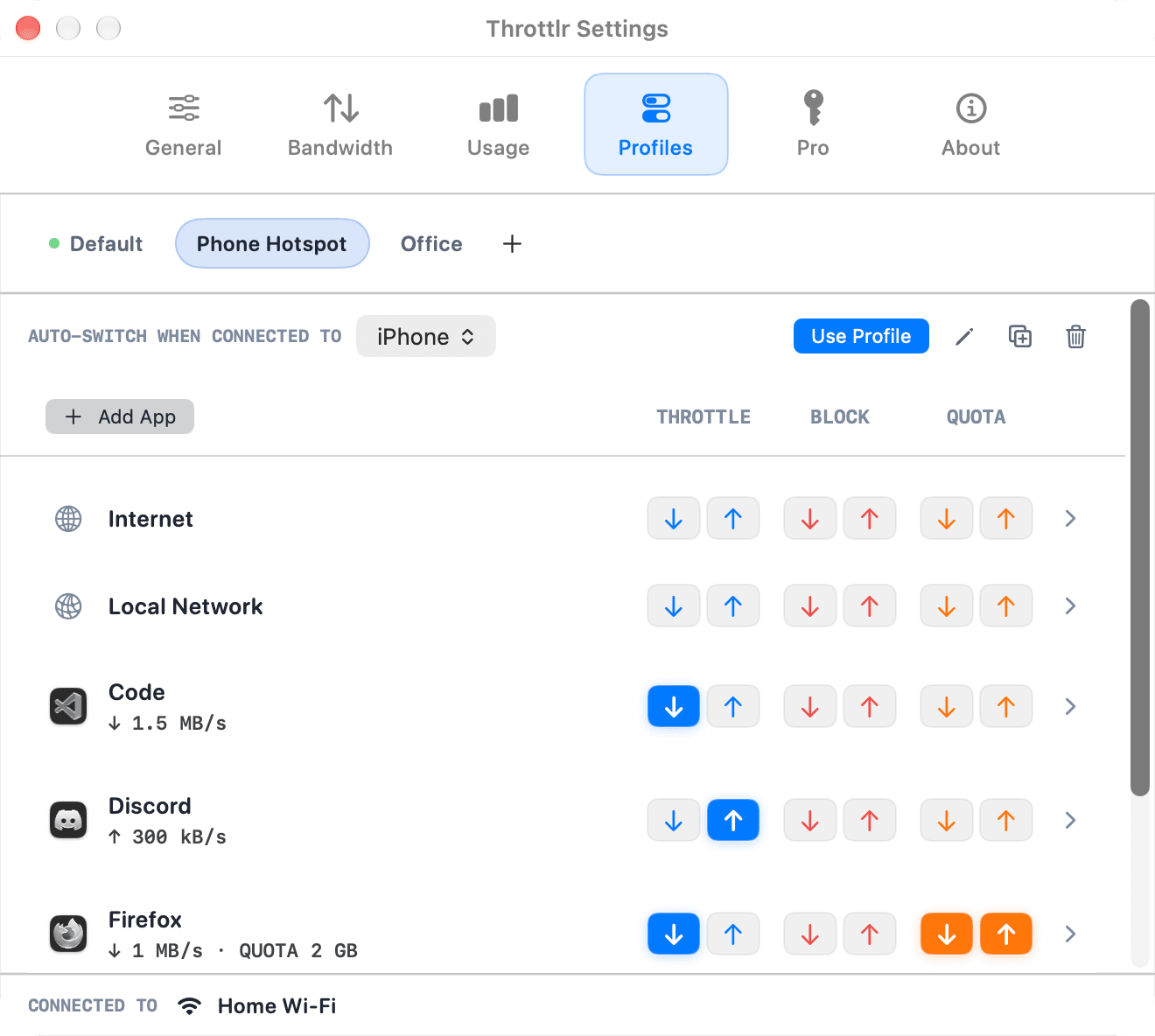
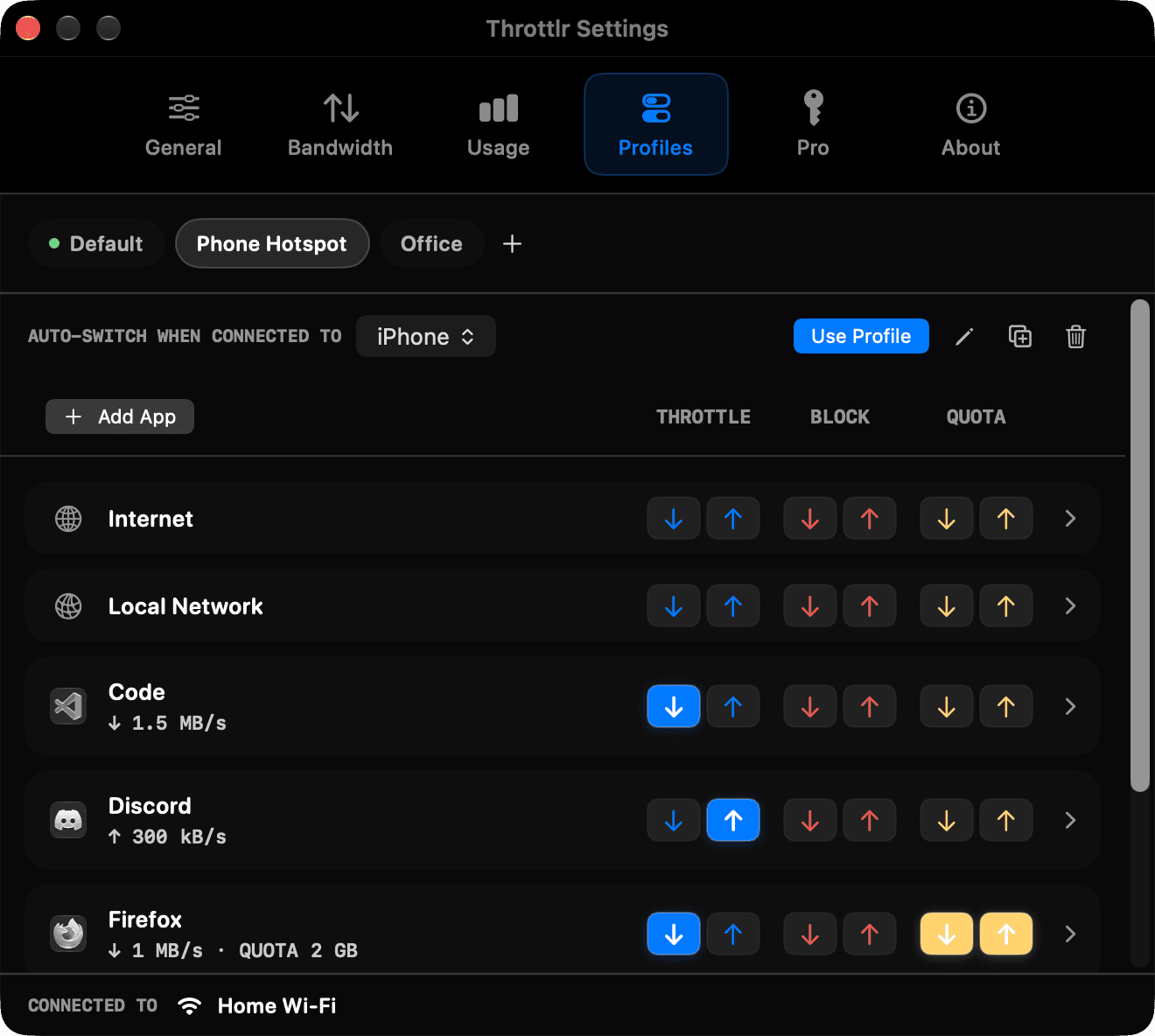
Kotona haluamasi rajat ovat harvoin samat kuin puhelimen tukiasemaa käyttäessä tai toimistolla. Throttlr 1.7.0 tuo verkkoprofiilit: erilliset sääntökokonaisuudet, jotka vaihtuvat, kun Macisi vaihtaa verkkoa.
Mitä profiili sisältää
Profiili on nimetty sääntökokonaisuus internetille, lähiverkolle ja kaikille lisäämillesi sovelluksille. Jokaisella säännöllä on samat nopeusrajoitus-, esto- ja kiintiösäätimet kuin hallintapaneelissa. Osoita sääntöä avataksesi kaikki sen asetukset, ja palaa luetteloon painamalla Escape-näppäintä tai hiiren takaisin-painiketta.
Luo, nimeä uudelleen, monista ja poista profiileja Asetusten uudella Profiilit-välilehdellä. Nykyiset sääntösi siirtyvät Oletus-nimiseen profiiliin, joten mikään ei muutu, ennen kuin lisäät toisen profiilin.
Automaattinen vaihto verkon mukaan
Liitä profiiliin Wi-Fi-verkkoja tai langallinen yhteys. Kun Macisi liittyy johonkin niistä, Throttlr vaihtaa kyseiseen profiiliin. Verkot, joilla ei ole profiilia, käyttävät Oletus-profiilia.
Verkkovalitsin näyttää nykyisen verkon, Macisi muistamat Wi-Fi-verkot ja Langallinen-vaihtoehdon, ja siinä on haku. Voit esimerkiksi estää pilvivarmuuskopiot ja rajoittaa ohjelmistopäivitysten nopeutta puhelimen tukiasemassa mutta antaa niiden toimia rajoituksetta kodin Wi-Fi-verkossa.
macOS jakaa Wi-Fi-verkkojen nimet vain sovelluksille, joilla on sijaintitietojen käyttöoikeus, joten Profiilit-välilehti pyytää sitä. Throttlr lukee vain verkon nimen eikä koskaan lue sijaintiasi.
Vaihda käsin
Hallintapaneelin työkalupalkki ja valikkorivipaneeli näyttävät nykyisen verkon ja aktiivisen profiilin. Valitse sieltä toinen profiili vaihtaaksesi heti. Itse valitsemasi profiili pysyy käytössä, kunnes verkko vaihtuu, minkä jälkeen automaattinen vaihto jatkuu taas. Hallitse profiileja avaa Profiilit-välilehden.
Profiilikohtaiset kiintiöt
Jokainen profiili pitää kirjaa omasta kiintiökäytöstään. Jos sovelluksella on tukiasemaprofiilissa 2 GB:n kiintiö, kodin Wi-Fi-verkossa käytetty data ei kuluta sitä. Kun vaihdat takaisin, tukiasemaprofiilin käyttö jatkuu siitä, mihin se jäi, ja kiintiöt nollautuvat edelleen päivittäisen, viikoittaisen tai kuukausittaisen aikataulunsa mukaan.
Voit muokata profiilia, kun se ei ole käytössä. Muutoksesi tallennetaan ja otetaan käyttöön, kun profiili seuraavan kerran aktivoituu.
Myös versiossa 1.7.0
- Valikkorivin Käyttö-välilehti näyttää jokaiselle sovellukselle lataus- ja lähetyspalkin.
- Osoittimen alla oleva rivi pysyy paikallaan, kun luettelot lajittuvat uudelleen. Voit poistaa tämän käytöstä kohdassa Asetukset > Kaistanleveys > Sovellusluettelo.
- Näppäinoikoteillä on oma ikkunansa, jonka voi avata kohdasta Asetukset > Yleiset.
- Kopioi diagnostiikka kohdassa Asetukset > Tietoja kopioi raportin, jonka voit lähettää tukipyynnön mukana.
- Uusi sovelluskuvake ja helppolukuisempi teksti tummassa teemassa.
Saatavuus
Throttlr 1.7.0 on saatavilla sekä suoraan ladattavana että Mac App Store -versiona. Verkkoprofiilit vaativat Pron. Ilmaisella paketilla Throttlr käyttää Oletus-profiilia. Throttlr vaatii macOS 15:n tai uudemman.