
Produktuppdatering
Se vart varje app ansluter i Throttlr 1.8.0
Throttlr 1.8.0 lägger till fliken Anslutningar, som visar varje värd och adress som varje app ansluter till, vem som äger den och var den finns på en världskarta. Med Pro kan du blockera, begränsa eller ställa in en kvot för trafik till en viss värd.
Av Throttlr ·
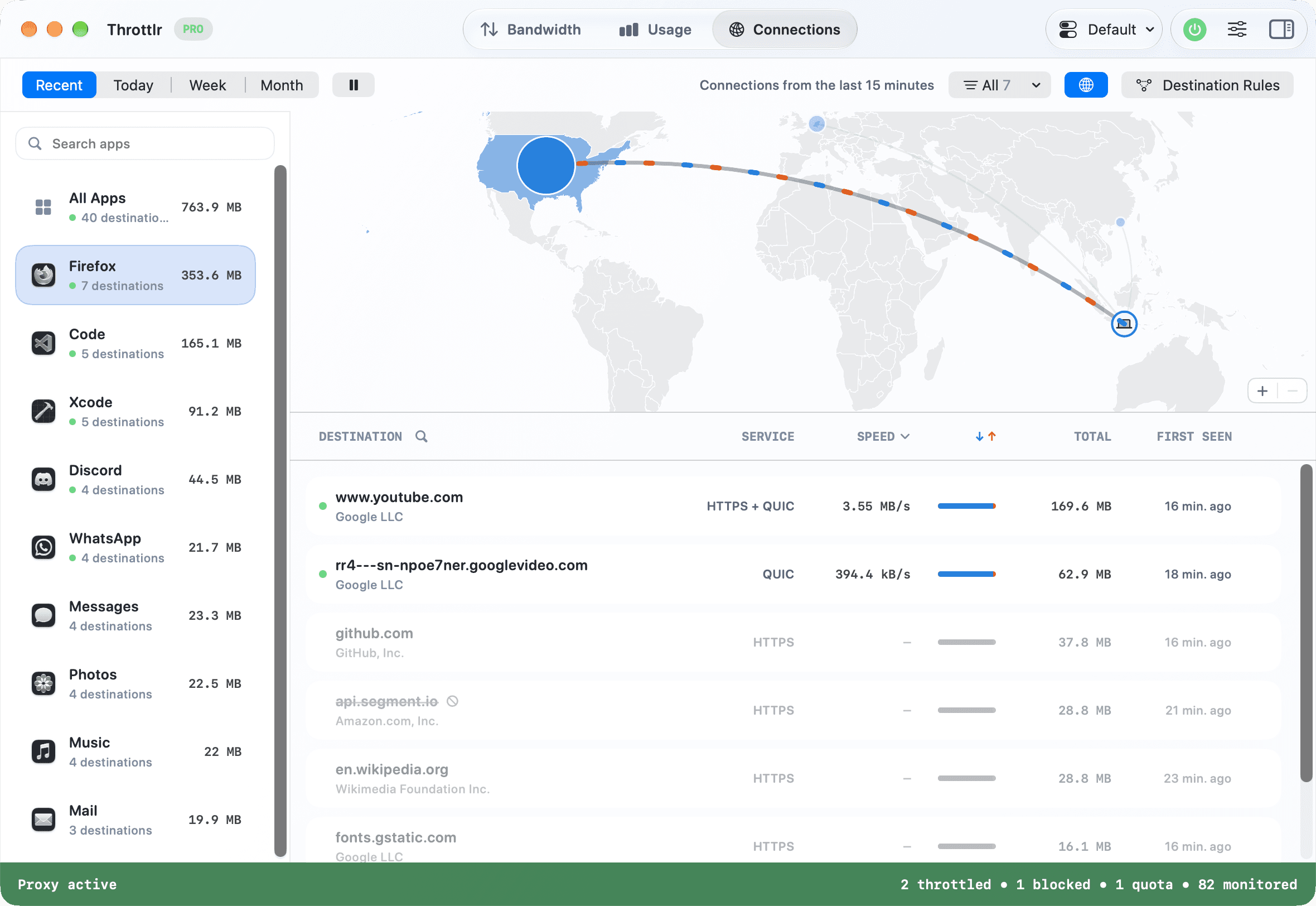
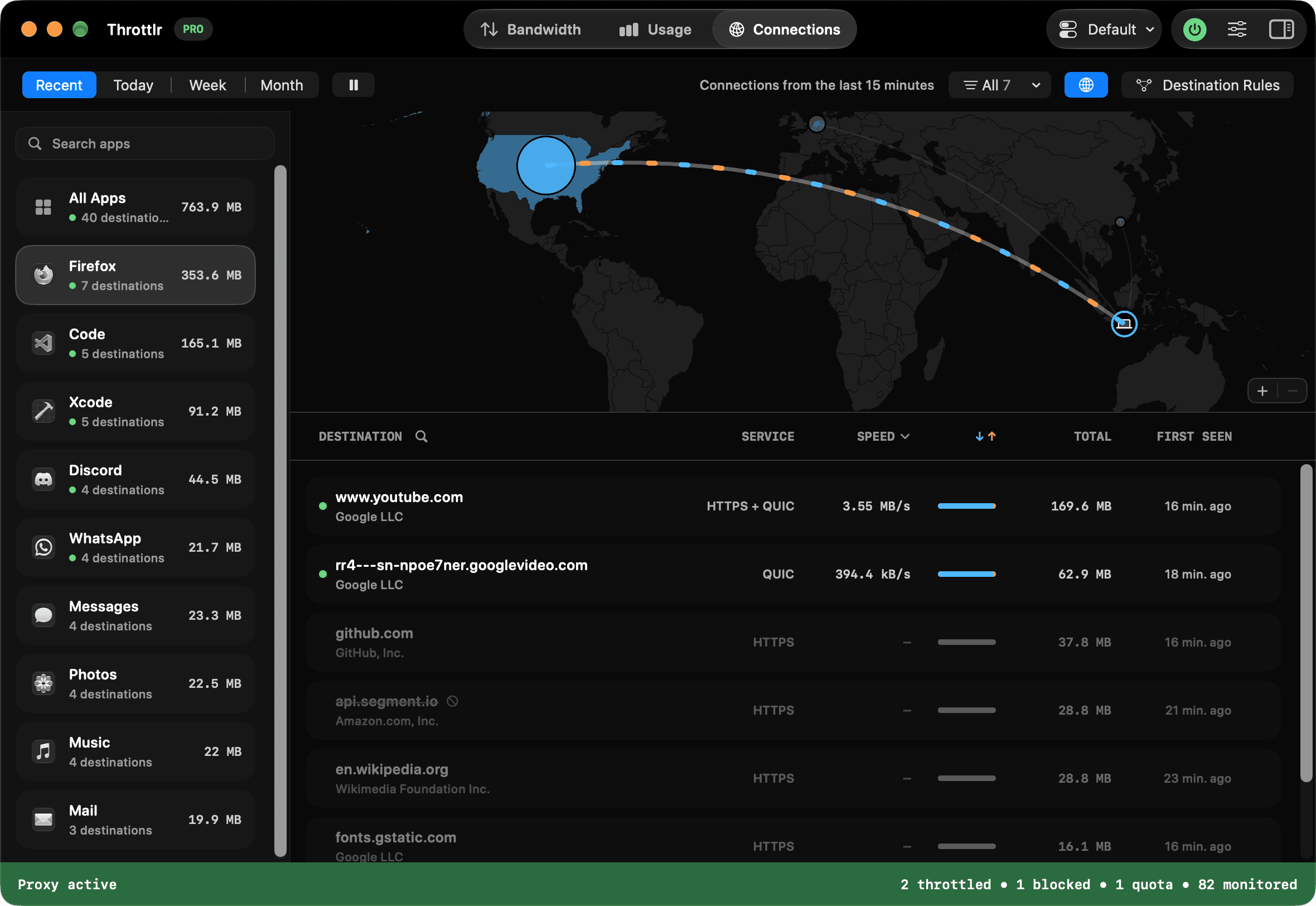
Att veta hur mycket data en app använder är bara en del av bilden. Throttlr 1.8.0 lägger till fliken Anslutningar, som visar vart den datan tar vägen: varje värd och adress som varje app ansluter till, med trafik och aktuell hastighet, och en världskarta över vart allt går.
Fliken Anslutningar
Öppna Anslutningar i kontrollpanelen för att se varje destination som en app har kommunicerat med. Visa de senaste 15 minuterna, eller byt till i dag, den här veckan eller den här månaden. Använd pilarna för att gå tillbaka till tidigare dagar, veckor och månader, eller klicka på datumet för att hoppa direkt till en viss period.
Filtrera listan efter aktiva destinationer, destinationer med regler eller blockerade destinationer, eller sök efter värd eller adress. Du kan gruppera anslutningar efter nätverk eller land, byta till kompakta rader eller pausa liveuppdateringar medan du går igenom listan.
En apps detaljer visar nu också dess senaste anslutningar. Klicka på Visa alla för att öppna dem på fliken Anslutningar.
Se dina anslutningar på en karta
En världskarta ovanför listan visar samma destinationer efter land. Länderna är skuggade efter hur mycket data de har använt, och linjer går mellan varje land och din plats. Nedladdningstrafik rör sig mot dig och uppladdningstrafik rör sig bort från dig, i samma färger som i listan. I vyn för de senaste 15 minuterna tonas länder utan öppna anslutningar ut.
Håll pekaren över ett land för att se dess trafik, hur många destinationer det har och de ägare som använde mest data där. Klicka på ett land för att filtrera listan efter det, eller välj ett land i filtermenyn. Nyp, scrolla eller använd zoomknapparna för att zooma in, och dra för att flytta runt. Om du vill ge listan mer utrymme kan du dölja kartan med jordglobsknappen i verktygsfältet.
Din plats på kartan hämtas från regioninställningen på din Mac. Om du vill placera den mer exakt högerklickar du på kartan och väljer Ställ in min plats här. Kartan ber inte om tillgång till Platstjänster och skickar ingenting över nätverket. Destinationer på ditt lokala nätverk, och adresser som kartan inte kan placera, finns kvar i listan men ritas inte ut på kartan.
Platserna kommer från IPinfo och visar var en adress används, inte var dess ägare har sitt säte. Nätverk som Cloudflare och Akamai levererar samma adress från många platser, så deras trafik kan visas i ett land även när den kom från någon plats närmare.
Anslutningsdetaljer
Markera en anslutning för att se:
- Vem som äger adressen och i vilket land den används
- Omvänd DNS och vad porten används till
- Hur mycket som laddades ned och upp, och hastigheten under de senaste 5 minuterna
- När anslutningen sågs första och senaste gången
- Appens kodsignatur och eventuella hjälpprocesser som skapade anslutningen
Uppslagningar av ägare och plats använder IPinfo-data som följer med Throttlr, så ingenting skickas över nätverket för att identifiera en adress.
Regler för en viss värd
Med Pro kan du blockera, begränsa eller ställa in en kvot för trafik till en viss värd eller IP-adress. En regel kan gälla en app eller alla appar. Du kan till exempel begränsa hastigheten för en videovärd utan att göra resten av webbläsaren långsammare, eller blockera en analysdomän överallt.
Högerklicka på en anslutning för att blockera den eller lägga till en regel, eller öppna Destinationsregler på fliken Anslutningar för att hantera alla regler. Om du blockerar något av misstag klickar du på Ångra i meddelandet som visas. Värdregler kan omfatta underdomäner.
Destinationsregler gäller utöver varje apps egen regel, och den strängaste gränsen vinner. Vissa anslutningar, till exempel viss QUIC-trafik, innehåller inget värdnamn. De matchar bara regler för IP-adresser.
Integritet
Anslutningshistoriken lagras bara på din Mac, och bara medan proxyn körs. Den har en egen inställning i Inställningar > Historik, där du kan välja hur länge den ska sparas eller rensa den utan att påverka din användningshistorik.
Starta om proxyn en gång efter uppdateringen för att börja registrera anslutningar.
Även i 1.8.0
- Inställningar > Om har knappen Versionsinformation bredvid versionsnumret.
- Mer av appen är översatt på alla språk som stöds.
- Proxyn gör mindre arbete för varje UDP-paket, vilket sänker CPU-användningen under videosamtal, spel och annan UDP-intensiv trafik.
- Universal Control, AirDrop, Handoff och Sidecar avbryts inte längre när proxyn är på.
- Anslutningar till enheter i ditt nätverk via link-local-adresser, till exempel en annan Mac som du hittar i Finder, räknas nu som Lokalt nätverk i stället för Internet.
Tillgänglighet
Throttlr 1.8.0 finns både i versionen för direktnedladdning och i Mac App Store-versionen. Fliken Anslutningar finns med alla planer. Destinationsregler kräver Pro. Throttlr kräver macOS 15 eller senare.